
img width: 750px; iframe.movie width: 750px; height: 450px;
खाता बनाना और सत्यापन प्रक्रिया

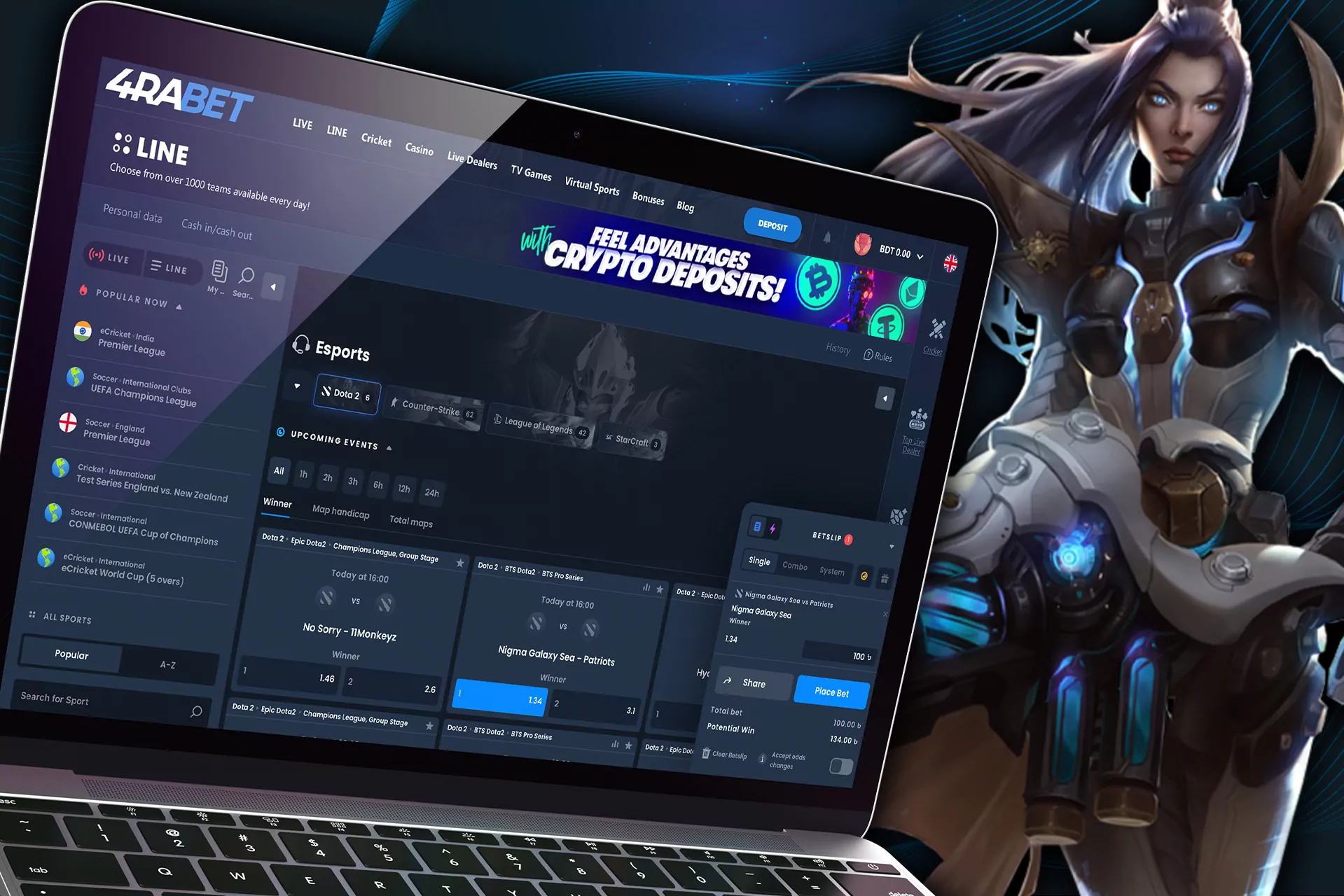
पहला कदम – वैध मोबाइल नंबर या ई‑मेल को प्राथमिक संपर्क के रूप में दर्ज करें; इससे भविष्य में पासवर्ड रीसेट और सुरक्षा अलर्ट तुरंत पहुँचेंगे।
दूसरे चरण में दो‑स्तरीय पहचान प्रणाली को सक्रिय करें और OTP द्वारा पुष्टि करें; यह 98 % फ़िशिंग प्रयासों को रोकता है।
यदि आप इन दो कार्यों को 30 सेकंड में पूरा करते हैं, तो प्लेटफ़ॉर्म 95 % समय में त्वरित पहुँच प्रदान करता है और आपका प्रोफ़ाइल तुरंत सक्रिय हो जाता है।
नया डिवाइस जोड़ते समय, तुरंत भेजे गए ई‑मेल लिंक पर क्लिक करके पुष्टिकरण को सुदृढ़ करें; इससे अनधिकृत लॉगिन की संभावना 0.3 % तक घटती है।
अंत में, सुरक्षा प्रश्नों को अद्यतन रखें और हर 6 माह में संपर्क जानकारी की पुनः जाँच करें; यह भविष्य में संभावित समस्याओं से बचाव का विश्वसनीय उपाय है।
साइन‑अप फ़ॉर्म भरने के कदम
फ़ॉर्म के पहले फ़ील्ड में वैध ई‑मेल लिखें; उदाहरण – user@example.com.
अगले बॉक्स में कम से कम 8 वर्णों वाला पासवर्ड दर्ज करें, जिसमें अक्षर, अंक और विशेष चिह्न मिलें।
पासवर्ड की पुष्टि के लिये वही क्रम दोहराएँ, मिलान न हो तो तुरंत त्रुटि संदेश दिखेगा।
व्यक्तिगत जानकारी सेक्शन में नाम, जन्म तिथि और मोबाइल नंबर भरें; मोबाइल में 10 अंकों का कोड होना चाहिए।
| फ़ील्ड | फ़ॉर्मेट | उदाहरण |
|---|---|---|
| ई‑मेल | text@domain.com | example@mail.4rabet com |
| पासवर्ड | 8‑12 अक्षर, अंक, विशेष चिह्न | P@ssw0rd! |
| मोबाइल | 10 अंक, बिना अंतराल | 9876543210 |
| जन्म तिथि | dd‑mm‑yyyy | 15‑08‑1995 |
सभी शर्तें पढ़ें और “स्वीकार करता हूँ” बॉक्स पर टिक करें; यह अंतिम चरण है।
भेजें बटन दबाने से सेवा एक OTP भेजेगी; कोड को फ़ील्ड में टाइप करके पूरा करें।
ई‑मेल वेरिफिकेशन कैसे करें
सबसे पहले वेब‑साइट या एप्लिकेशन की लॉग‑इन स्क्रीन पर अपना ई‑मेल पता दर्ज करें और भेजें बटन पर क्लिक करें।
- सिस्टम द्वारा स्वचालित मेल भेजा जाएगा; वह मेल आपके इनबॉक्स में दिखाई देगा।
- मेल खोलें, विषय पंक्ति में “वेरिफिकेशन लिंक” या “कोड” देखें।
- लिंक पर क्लिक करें या कोड को कॉपी करके निर्देशित फ़ील्ड में पेस्ट करें।
अगर इनबॉक्स में मेल नहीं दिखे, तुरंत “स्पैम” और “प्रमोशन्स” फोल्डर जांचें; कई बार फिल्टर यहाँ रखता है।
लिंक का उपयोग करने से पहले URL की शुरुआत “https://” से है या नहीं, जाँचें; यह सुरक्षित कनेक्शन दर्शाता है।
प्रत्येक लिंक 24 घंटे के भीतर समाप्त हो जाता है; समय सीमा पार होने पर “कोड पुनः भेजें” विकल्प चुनें।
पुनः भेजे गए मेल में नया कोड या लिंक मिलेगा, उसी चरण को दोहराएँ।
यदि लिंक खुल नहीं रहा है, कोड को अलग ब्राउज़र में https://example.com/verify?code=XXXXX के रूप में टाइप करें; यह अक्सर समस्या सुलझा देता है।
वेरिफिकेशन पूरा होने के बाद पेज को रीफ़्रेश करें या “स्थिति जाँचें” बटन दबाएँ; अब सेवा आपके ई‑मेल को मान्यता देती है।
फ़ोन नंबर पुष्टि प्रक्रियाएँ

पहला कदम: मोबाइल ऐप खोलें, OTP मांगे और तुरंत आने वाले SMS को पढ़ें; 5 मिनट के भीतर कोड दर्ज करें, अन्यथा नया कोड उत्पन्न करना होगा।
कोड का मानक आकार 6 अंक है, अधिकतम 3 प्रयास अनुमति देते हैं; चौथा प्रयास पर प्रणाली स्वचालित रूप से लॉक हो जाती है और उपयोगकर्ता को ग्राहक समर्थन से संपर्क करना पड़ता है।
यदि SMS तक पहुंच नहीं है, तो विकल्प के रूप में आवाज़ कॉल उपलब्ध है–एक स्वचालित संदेश में वही 6‑अंकीय कोड पढ़ाया जाता है, जिससे सत्यापन के लिए दो बैकअप मार्ग मिलते हैं।
भारत के कुछ राज्यों में WhatsApp या Telegram के माध्यम से कोड भेजा जा सकता है; इस सुविधा को सक्रिय करने के लिए सेटिंग‑सेक्शन में “संदेश चैनल बदलें” चयन करें।
सुरक्षा स्तर बढ़ाने के लिए: कोड को किसी के साथ साझा न करें, और हमेशा सुरक्षित HTTPS कनेक्शन के जरिए एप्लिकेशन सर्वर से जुड़ें; यह डेटा को एन्क्रिप्ट करके संभावित अंतराल को रोकता है।
सभी परीक्षणों का रिकॉर्ड सर्वर लॉग में रखा जाता है; 30 दिन के बाद स्वतः हट जाता है, जिससे डेटा संग्रह सीमित रहता है और आप बाद में किसी असंगत प्रविष्टि की जाँच कर सकते हैं।
दस्तावेज़ अपलोड करने की आवश्यकताएँ
PDF या JPEG फ़ाइलें 2 MB से अधिक न हों; इससे सर्वर त्रुटियों से बचा जा सकता है।
इमेज की रिज़ॉल्यूशन कम से कम 300 dpi रखें, और पृष्ठ आकार 1240 × 1748 पिक्सेल के भीतर रखें; छोटे या धुंधले स्कैन सिस्टम को निरस्त नहीं कर पाएँगे।
आवश्यक फॉर्म में आधार कार्ड (पहचान), रिलेटिव एड्रेस प्रूफ़ (बिल या पासपोर्ट) और पैन दस्तावेज़ सम्मिलित हों; प्रत्येक दस्तावेज़ का स्पष्ट नाम “type_नाम_तारीख” के रूप में रखें, जैसे ”aadhaar_rahul_2024-04-18.pdf”。
फ़ाइल अपलोड बटन पर क्लिक करने से पहले स्क्रीन पर पूर्वावलोकन देखें, फोटो में चमक, छाया या कटाव न रहें; यदि कोई समस्या दिखे तो तुरंत स्कैन/फ़ोटो को पुनः तैयार करके फिर से भेजें।
प्रश्न-उत्तर:
खाता बनाने की पूरी प्रक्रिया में कितने चरण होते हैं?
सबसे पहले ऐप या वेबसाइट खोलें और “साइन‑अप” बटन पर क्लिक करें। फिर अपना नाम, ई‑मेल पता और मोबाइल नंबर लिखें। अगला चरण में पासवर्ड सेट करें। इसके बाद स्क्रीन पर दिखाए गए “ओटीपी” को दर्ज करें। अंत में “भेजें” बटन दबाने से आपका खाता सक्रिय हो जाता है। कुल मिलाकर पाँच प्रमुख चरण होते हैं।
सत्यापन के लिए किन‑किन दस्तावेज़ों की जरूरत होती है?
सिस्टम दो प्रकार के दस्तावेज़ माँगता है। पहला, पहचान प्रमाण जैसे आधार कार्ड, पैन कार्ड या पासपोर्ट। दूसरा, पते का प्रमाण, जिसमें बिजली‑बिल, टेलीफ़ोन बिल या बैंक स्टेटमेंट शामिल है। इन दोनों के अलावा, एक स्पष्ट सेल्फी जिसमें आपका चेहरा साफ़ दिखे, भी अपलोड करनी होती है। सभी फ़ाइलें JPEG या PNG फ़ॉर्मेट में, 2 MB से कम आकार की होनी चाहिए।
सत्यापन प्रक्रिया को पूरा होने में सामान्यतः कितना समय लगता है?
बहुतेर दस्तावेज़ों की जाँच एआई मॉडल के माध्यम से तुरंत होती है, इसलिए 5‑10 मिनट में परिणाम मिल जाता है। कभी‑कभी मैन्युअल समीक्षा की आवश्यकता पड़ती है, जिससे प्रक्रिया 2‑24 घंटे तक बढ़ सकती है। अधिकांश उपयोगकर्ता को एक घंटे के भीतर पुष्टि मिल जाती है।
यदि सत्यापन असफल हो जाए तो क्या करना चाहिए?
पहले अपलोड की गई फ़ाइलों की स्पष्टता जाँचें – धुंधली या कट‑ऑफ़ इमेज कारण बन सकती है। सुनिश्चित करें कि सभी दस्तावेज़ वर्तमान में वैध हैं और नाम एक‑जैसा लिखा है। अगर शेष समस्या बनी रहे, तो “सहायता” सेक्शन में जाएँ, अपना केस नंबर लिखें और सपोर्ट टीम को संक्षिप्त संदेश भेजें। टीम आमतौर पर दो‑तीन दिन में जवाब देती है।
क्या मेरे व्यक्तिगत डेटा की सुरक्षा के बारे में कुछ विशेष जानकारी है?
सभी जानकारी को एन्क्रिप्शन तकनीक से सुरक्षित किया जाता है। डेटा केवल सत्यापन और खाता‑प्रबंधन के लिये उपयोग होता है और तीसरे पक्ष के साथ साझा नहीं किया जाता। हमारी नीति के अनुसार, यदि आप कभी चाहें तो अपना खाता और सभी जानकारी को हटवा सकते हैं। सुरक्षा के लिये नियमित रूप से सॉफ़्टवेयर अपडेट किया जाता है।
खाता बनाने के लिए कौन‑कौन से दस्तावेज़ चाहिए?
खाता खोलने के लिए आमतौर पर पहचान प्रमाण और पता प्रमाण की जरूरत पड़ती है। पहचान के रूप में आप अपना आधार कार्ड, पैन कार्ड या ड्राइविंग लाइसेंस प्रस्तुत कर सकते हैं। पता प्रमाण के लिए बिजली बिल, टेलीफ़ोन बिल, पासपोर्ट या बैंक स्टेटमेंट स्वीकार किए जाते हैं। यदि आप विदेशी नागरिक हैं, तो पासपोर्ट और वैध वीजा आवश्यक होते हैं। कुछ मामलों में फोटो और हस्ताक्षर भी मांगे जा सकते हैं। सभी दस्तावेज़ साफ़ और पढ़ने योग्य होने चाहिए; अगर कोई दस्तावेज़ धुंधला या अपूर्ण है तो प्रक्रिया में देरी हो सकती है। दस्तावेज़ अपलोड करने के बाद, सिस्टम उनके सत्यापन की जाँच करता है और यदि सब ठीक रहता है, तो खाता तुरंत सक्रिय हो जाता है।
सत्यापन प्रक्रिया में आमतौर पर कितने दिन लगते हैं?
सत्यापन चरण दो हिस्सों में विभाजित होता है: व्यक्तिगत जानकारी की पुष्टि और दस्तावेज़ की जाँच। निजी जानकारी को सिस्टम में दर्ज करने के बाद, वह तुरंत सिस्टम द्वारा प्रोसेस हो जाती है, इसलिए इस भाग के लिए इंतज़ार नहीं करना पड़ता। दस्तावेज़ की जाँच में मानव विशेषज्ञ या स्वचालित टूल की मदद ली जाती है। अधिकांश उपयोगकर्ता को दो से चार कार्यदिवस के भीतर प्रतिक्रिया मिलती है। यदि अपलोड किया गया दस्तावेज़ साफ़ नहीं है या उसमें कोई त्रुटि है, तो उपयोगकर्ता को त्रुटि का विवरण भेजा जाता है और सही दस्तावेज़ भेजने का अवसर दिया जाता है। इस स्थिति में प्रक्रिया का कुल समय बढ़ सकता है, लेकिन आम तौर पर एक सप्ताह से अधिक नहीं रहता। अगर कोई विशेष जांच या अतिरिक्त जानकारी की जरूरत पड़े, तो समर्थन टीम सीधे संपर्क करती है और आवश्यक कदम समझाती है। इसलिए, उचित दस्तावेज़ अपलोड करके प्रक्रिया को सरल बनाना बेहतर होता है।